영상 편집을 하다 보면 자막 때문에 시간이 제일 많이 든다는 말을 자주 듣습니다. 글자는 이미 써 놨는데, 컷마다 "이 문장이 몇 초부터 몇 초까지 나오지?"를 맞추는 일이 반복되기 때문입니다. 이 글에서는 자막 파일(SRT)이 어떤 구조인지, 흔히 하는 실수는 무엇인지, 그리고 시간을 줄이는 순서를 정리합니다.
SRT 파일은 이렇게 생겼습니다
SRT는 메모장에서도 열리는 텍스트 파일입니다. 한 덩어리가 번호, 시간, 자막 문장 순서로 이어지고, 덩어리 사이에는 빈 줄이 하나 들어갑니다.
1
00:00:00,000 --> 00:00:03,200
안녕하세요, 오늘은 자막 만드는 법을 알아봅니다.

2
00:00:03,200 --> 00:00:06,800
먼저 파일 형식부터 확인해 볼게요.
자주 하는 실수 4가지
첫째, 시간 형식입니다. 초와 밀리초 사이에는 점이 아니라 쉼표(,)를 씁니다. 둘째, 화살표 앞뒤의 공백과 두 개의 하이픈(-->) 모양이 틀리면 편집 프로그램이 파일을 읽지 못하는 경우가 있습니다. 셋째, 번호가 건너뛰거나 빈 줄이 빠지면 일부 프로그램에서 자막이 합쳐져 보입니다. 넷째, 저장할 때 인코딩이 UTF-8이 아니면 한글이 깨질 수 있어서 저장 화면에서 인코딩을 한 번 확인해 주세요.
시간을 줄이는 세 가지 방법
1) 직접 작성하는 방법은 무료이고 자유롭지만, 영상이 길수록 타임코드를 일일이 맞추는 부담이 큽니다. 2) 편집 프로그램의 자동 자막 기능으로 뽑은 뒤 내보내는 방법은 빠르지만, 고유명사나 숫자가 틀리는 경우가 있어서 결국 한 번씩 읽어 가며 고쳐야 합니다. 3) 나레이션을 TTS로 만드는 영상이라면, 음성을 만드는 단계에서 자막 파일도 같이 받는 방법이 있습니다. 대본의 한 줄이 곧 음성 한 줄이라서 타임코드를 따로 맞출 필요가 없기 때문입니다.
어느 방법을 쓰든 마지막에는 영상에 얹어 놓고 처음부터 끝까지 한 번 재생해 보는 것이 가장 확실합니다. 가져오기 메뉴의 위치와 지원 형식은 편집 프로그램과 버전마다 달라서, 사용하시는 프로그램의 자막 가져오기 항목에서 SRT를 지원하는지 먼저 확인해 주세요.
제가 3번 방식으로 만든 프로그램
저는 위의 3번 방식을 쓰려고 Windows용 TTS 음성·자막 제작 프로그램을 직접 만들어 크몽에 올려 두었습니다. 대본을 '화자: 대사' 형식으로 넣으면 대사 단위로 음성이 만들어지고, 어색하게 읽은 줄만 골라 다시 생성할 수 있습니다. 자주 틀리는 단어는 발음 사전에 저장해 두면 다음 작업에도 적용됩니다. 결과는 통합 WAV, 대사별 WAV, 그리고 SRT·ASS 자막 파일로 저장됩니다.
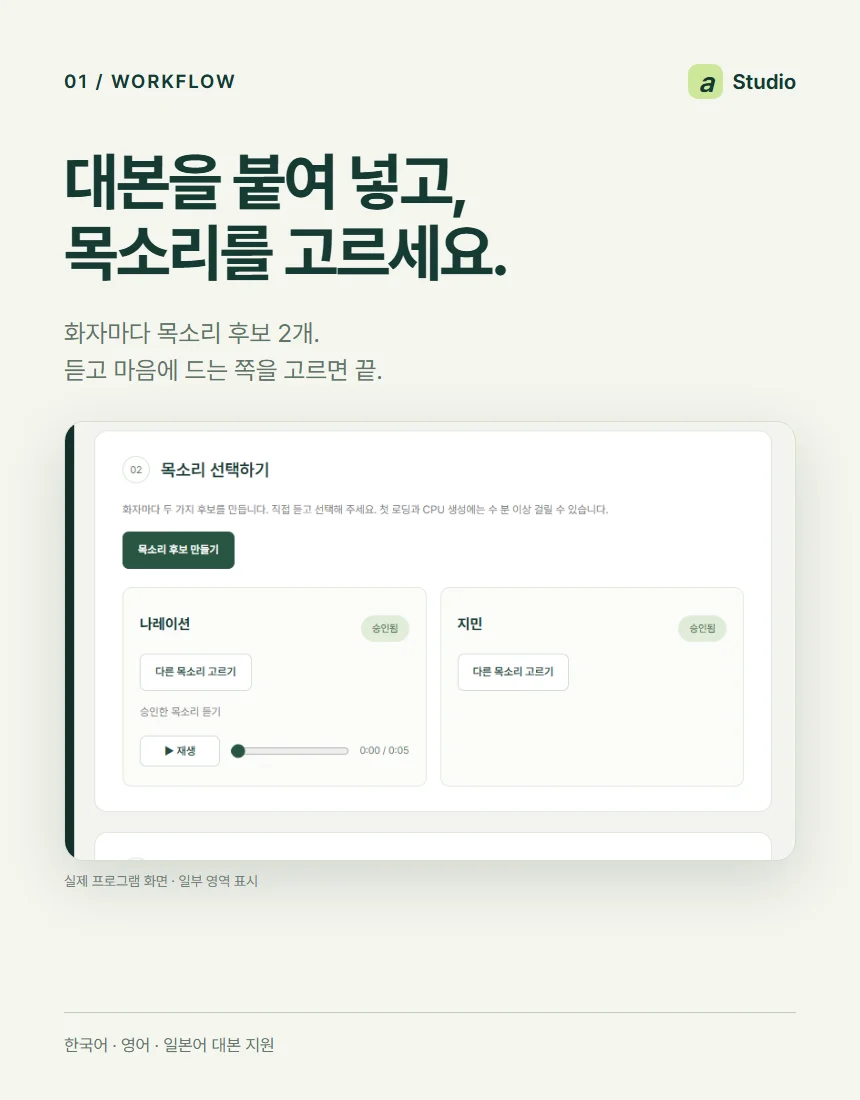
한계도 말씀드립니다. 한국어·영어·일본어를 지원하지만 자동 번역은 없고, CPU 방식이라 생성에 시간이 걸리며 실시간 변환이 아닙니다. Windows 11 64비트, 메모리 32GB와 여유 공간 30GB를 권장합니다. AI 음성은 오류가 있을 수 있으니 업로드 전에 꼭 직접 들어보셔야 하고, 맞춤 개발이나 원격 설치 대행은 제공하지 않습니다.
제가 만든 상품이라 링크를 남깁니다. 자세한 내용은 아래에서 확인하실 수 있습니다.
Audio TTS Studio 크몽 상세 보기